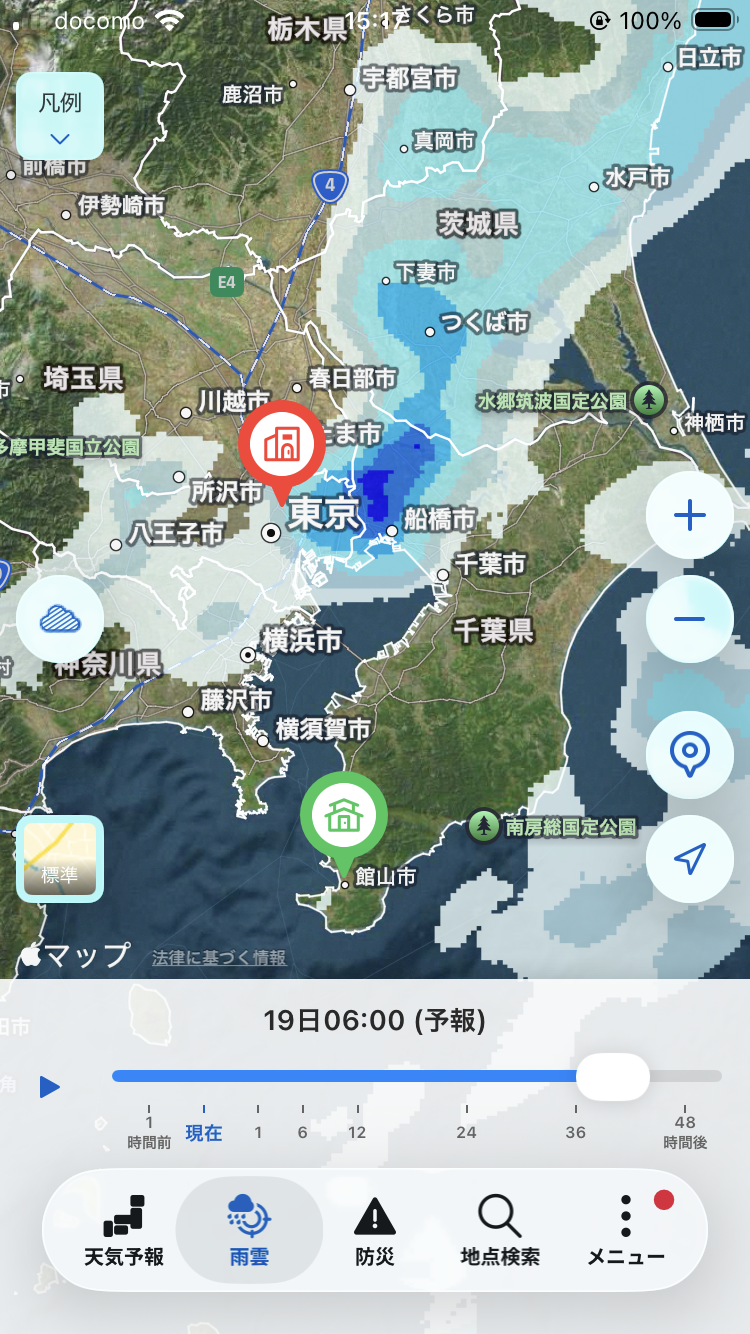
雨雲レーダーの「カスタムピン」は、自宅や勤務先、学校など、気になる場所を地図上に登録できる機能です。
よく確認する地点をあらかじめ登録しておくことで、地図を毎回移動させることなく、その場所の雨雲の状況を簡単に確認できます。
カスタムピンを登録する
- tenki.jpアプリのメニューバーから「雨雲」をタップして、雨雲レーダーを開きます。
- 雨雲レーダー画面のカスタムピンのボタンをタップします。
- カスタムピン一覧の画面が開くので、「地点を追加」または「現在地から追加」をタップします。
- カスタムピンにつける名前を入力して「OK」をタップしてください。
カスタムピンを編集・削除する
カスタムピン一覧画面の右上にある「編集」をタップすると、登録地点の設定変更や削除ができます。
- 編集: 登録した地点の名前をタップすると編集画面に入ります。ピンの位置や名称変更のほか、アイコンやその色やサイズを変更できます。
- 表示・非表示: 目のアイコンをタップすると地図上に表示するカスタムピンを切り替えられます。
- 削除: 不要になった地点の登録を削除できます。
- 並び替え: 登録地点の並び順を変更できます。
カスタムピンの位置のレーダーを見る
雨雲レーダー上に表示されたカスタムピンをダブルタップすると、その地点が中心になるように地図の表示範囲が移動します。
また、カスタムピンの一覧画面で地点名をタップすると、その地点を中心になるように地図の表示範囲が移動します。
プランによる機能の違い
雨雲レーダーのカスタムピンは、ご利用のサブスクリプション契約に応じて使える機能が変わります。
| 機能 | 無料版 | tenki.jpライト |
|---|---|---|
| 登録できる地点数 | 1地点 | 3地点 |
| 選べるアイコン | 1種類 | 4種類 |
| ピンの色・形・サイズの変更 | ○ | ○ |
| 登録地点の名前の変更 | ○ | ○ |
| ピンの表示・非表示の切り替え | ○ | ○ |
| 登録地点の並び替え | ― | ○ |
| 登録地点の削除 | ○ | ○ |
| 現在地からのピン追加 | ○ | ○ |
tenki.jpライトについては、こちらもご確認ください。
ご注意
- 登録した地点の情報は、ご利用中の端末内に保存されます。他のユーザーに公開されることはありません。
- 登録した地点は、他の端末に自動的に同期されません。
- 現在地から地点を追加する場合は、アプリによる位置情報の利用を許可してください。